
Vodafone Ultra Hub 7 (WiFi 7): Der neue Maßstab fürs Heimnetz
Modernster WLAN-Standard: WiFi 7
- WiFi 6 (802.11ax) war Standard – der Ultra Hub 7 setzt mit WiFi 7 (802.11be) die nächste Stufe.
- Theoretisch bis ~40–46 Gbps im LAN; realistisch mehrere Gbps – je nach Endgerät und Umgebung.
- Multi-Link Operation (MLO) bündelt 2,4 GHz und 5 GHz parallel: spürbar niedrigere Latenzen und weniger Störungen bei 4K-Streaming und Gaming.
Mehr Durchsatz, weniger Latenz
- Breitere Kanäle (bis 320 MHz) + effizientere Modulation.
- 4K QAM liefert bis zu ~20 % mehr Nettodatenrate gegenüber WiFi 6.
- Weniger Buffering, geringere Verzögerungen – besonders bei vielen gleichzeitigen Streams/Uploads.
Aufrüsten ohne neue Kabeltechnik
- Der Ultra Hub 7 bleibt bei DOCSIS 3.1. Ihre Koax-Infrastruktur bleibt – Sie tauschen nur den Router.
- DOCSIS 3.1 skaliert bis 10 Gbps Down / 2 Gbps Up (netzintern) – deutlich oberhalb typischer DOCSIS-3.0-Limits.
Fingerprinting: Geräte klar erkennbar
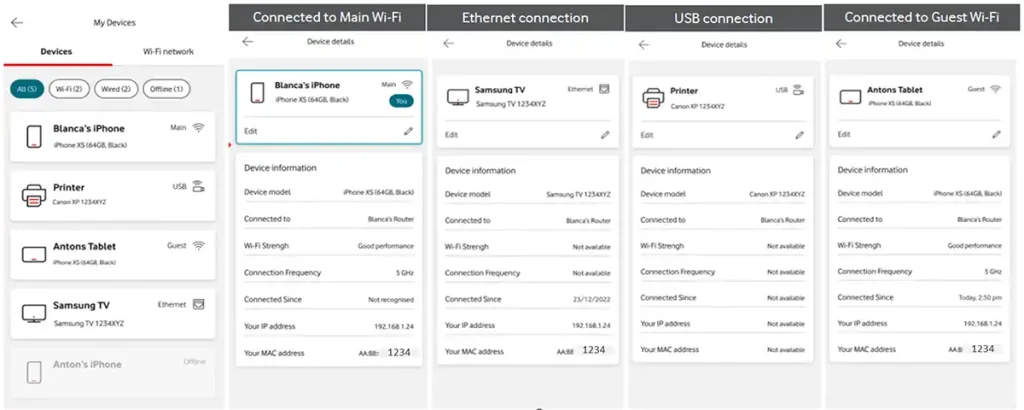
- Statt kryptischer MAC-Adressen zeigt die Geräteübersicht Hersteller/Modell (z. B. „Galaxy S24“, „LG TV“).
- So sehen Sie sofort, wer Bandbreite zieht – und priorisieren oder drosseln gezielt.
| Merkmal | Alter Router (DOCSIS 3.1 WiFi 6) | Ultra Hub 7 (DOCSIS 3.1 WiFi 7) |
| WLAN-Standard | WiFi 6 (802.11ax) | WiFi 7 (802.11be) |
| Max. Kanalbandbreite | bis 160 MHz (6 GHz nur bei 6E) | bis 320 MHz (MLO 2,4/5 GHz) |
| Peak-Rate (theoretisch) | ~9,6 Gbps lokal | ~40–46 Gbps lokal |
| Multi-Link Operation | Nein | Ja |
| 4K QAM | Nein | Ja |
| DOCSIS-Upstream | bis 2 Gbps | bis 2 Gbps |
| Geräteanzeige | MAC-Adressen | Modelle via Fingerprinting |
| Mesh/Extender | eingeschränkt | standardisiert mit Super-WiFi-7-Extendern |
Kurz gesagt
- Der alte DOCSIS-3.1-WiFi-6-Router ist okay – bei vielen WiFi-7-Geräten wird er zum Flaschenhals.
- Aktuelle Smart-TVs, Gaming-PCs und Top-Smartphones holen ihr Potenzial erst mit Ultra Hub 7 raus.
- Planen Sie neue WiFi-7-Hardware (z. B. iPhone/Android, Notebook, Kameras): Upgrade zahlt sich sofort aus.
4K-/8K-Streaming ohne Ruckler
- MLO + 4K QAM verteilen große Datenströme effizient – mehrere 4K-Streams parallel bleiben stabil.
Zukunftssicher durch WiFi 7
- WiFi 7 wird in 3–5 Jahren Standard – mit Ultra Hub 7 müssen Sie nicht zeitnah wieder tauschen.
Reichweite & Stabilität
- Automatische Lastverteilung über 2,4/5 GHz reduziert Störungen – besserer Empfang auf Etagen/Ecken.
Viele Geräte gleichzeitig
- WiFi 7 skaliert sauber bei dutzenden IoT-/Smart-Home-Clients – keine Aussetzer durch Überlast.
Mesh mit Super-WiFi-7-Extender
- Optionaler Extender koppelt per Knopfdruck – nahtloses Mesh ohne zusätzliche Verkabelung.
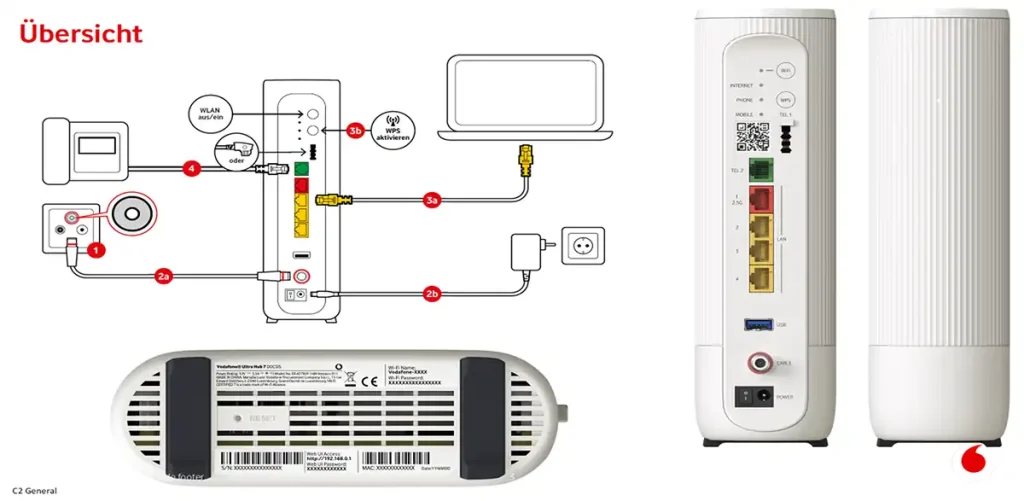
4.1 Auspacken und Anschließen
- Lieferumfang prüfen
- Im Karton (siehe „Verpackung und Inhalt“ in Ihrer Kurzanleitung ) finden Sie:
- Ultra Hub 7 Kabelrouter
- Netzteil
- Ein Ethernet-Kabel (Cat 6)
- Kurzanleitung & Quick-Start-Guide
- (Optional) Super WiFi 7-Extender
- Im Karton (siehe „Verpackung und Inhalt“ in Ihrer Kurzanleitung ) finden Sie:
- Kabel anschließen
- Koaxialkabel (Kabelanschluss): Verbinden Sie den Ultra Hub 7 mit Ihrem Hausanschluss wie gewohnt. Das Koaxialkabel steckt in den DOCSIS 3.1-Port mit blauem Ring.
- Stromversorgung: Netzteil an den „Power“-Port. Warten Sie 1–2 Minuten, bis die LEDs konstant leuchten.
- LAN-Verbindung (optional): Für feste Devices (PC, Spielkonsole) das mitgelieferte Ethernet-Kabel nutzen: Stecken Sie es von LAN1 (2,5 GbE) zu Ihrem Endgerät.
- Super WiFi 7 Verstärker einrichten (optional)
- Bringen Sie den Extender in die Nähe Ihres Repeaters/Hotspots und drücken Sie kurz die „WiFi Résynchronisieren“-Taste am Router. Der Verstärker verbindet sich automatisch.
4.2 Erster Login ins Web-Interface
- Mit dem WLAN verbinden
- Standard-SSID und WLAN-Passwort stehen auf dem Aufkleber unter dem Ultra Hub 7. Suchen Sie in Ihrem Endgerät nach dem Netzwerk „Vodafone-xx-5G“ bzw. „Vodafone-xx-2G“ (xxx = individuelle Zahlen/Buchstaben).
- Verbinden und in den Browser http://192.168.0.1 eingeben. Sollte Ihr WLAN nicht sichtbar sein oder sich nicht verbinden, finden Sie hier Tipps zur Fehlerbehebung: Warum fällt mein WLAN manchmal aus?.“
- Anmelde-Daten
- Benutzername:
admin - Passwort: Ebenfalls auf dem Aufkleber („WLAN-Schlüssel“ oder „Router-Passwort“). Sie werden gezwungen, das Standardpasswort nach dem ersten Login zu ändern – unbedingt ein starkes Passwort wählen!
- Benutzername:
- Web-Interface-Layout
- Dashboard: Überblick über aktuelle Verbindungen, Upload/Download-Statistiken und Signalstärke.
- Internet: Zeigt DOCSIS Status, Upstream/Downstream-Kanalinfos.
- WLAN: Grundlegende Einstellungen für 2,4 GHz, 5 GHz und 6 GHz.
- Sicherheit: Firewall-Status, Portfreigaben, VPN‐Durchleitung.
- Geräteübersicht: Mit Fingerprinting: Klarnamen statt nur MAC-Adressen.
- Gastnetzwerk: Aktivieren mit einem Klick, eigenes Passwort festlegen.
4.3 WLAN-Einstellungen anpassen
- SSID und Passwort ändern
- Navigieren Sie zu WLAN > WLAN-Basics.
- Ändern Sie im Feld „WLAN-Name (SSID)“ den gewünschten Namen (z. B. „Familien-WLAN“).
- Unter „Sicherheitsschlüssel“ geben Sie ein neues, sicheres WPA3-Passwort ein. (WPA3 wird automatisch gewählt, wenn das Endgerät kompatibel ist – sonst fällt das WLAN auf WPA2 zurück.)
- Speichern und Router neustarten lassen, falls nötig.
- Gastnetzwerk einrichten
- Gehen Sie zu WLAN > Gastnetzwerk.
- Einfach „Gastnetzwerk aktivieren“ anklicken, SSID („Gast-WLAN“) benennen und eigenes Passwort festlegen.
- Ideal, um Besuchern unkompliziert Internetzugang zu gewähren, ohne Zugriff auf Ihr Hauptnetzwerk.
- Band Steering und MLO aktivieren
- Unter WLAN > Erweitert finden Sie den Schalter „Band Steering“. Aktivieren Sie ihn, damit der Router Endgeräte automatisch zwischen 2,4 GHz, 5 GHz und 6 GHz schaltet – je nachdem, welches Band gerade am wenigsten ausgelastet ist.
- Multi-Link Operation (MLO) ist standardmäßig aktiv, wenn Ihr Endgerät WiFi 7 unterstützt. Nutzer, die speziell nach „Ultra Hub 7 MLO aktivieren“ suchen, können hier nachsehen, ob ihr Gerät in der Kompatibilitätsliste geführt wird.
4.4 Quality of Service (QoS) konfigurieren
- QoS-Priorisierung
- Unter Netzwerk > QoS können Sie priorisieren, welche Geräte oder Dienste im Haushalt permanent Vorrang haben (z. B. Home-Office-Laptop, Online-Games).
- Geben Sie dafür die lokalen IP-Adressen der Geräte an oder wählen Sie sie aus der Liste der verbundenen Geräte (inklusive Fingerprinting-Namen).
- Suchen Sie nach „Ultra Hub 7 QoS einstellen“ oder „QoS Ultra Hub 7 Gaming priorisieren“, um direkte Anleitungen zu finden.
- Bandbreiten-Limitierung
- Soll ein Gerät bewusst gedrosselt werden (z. B. Smart-TV, wenn Sie parallel Uploads oder Streams durchführen), richten Sie unter „Bandbreiten-Limit“ eine maximale Up-/Download-Rate ein.
4.5 Sicherheit und Firmware
- Automatische Updates
- Unter System > Firmware Update sollten Sie „Automatisch > Aktualisieren“ aktivieren. Vodafone liefert Sicherheitsupdates bis mindestens 2032, also ist Ihr Router langfristig geschützt
- Falls Sie manuelle Kontrolle wünschen, klicken Sie auf „Jetzt überprüfen“.
- Firewall und Zugriffslisten
- In Sicherheit > Firewall sehen Sie die voreingestellten Regeln. Für typische Haushalte sind die Standardregeln ausreichend. Möchten Sie Ports freigeben (z. B. Remote-Desktop oder Web-Server), wählen Sie Port-Forwarding und geben Ziel-IP, Port und Protokoll an.
- Eine „Blacklist“ für unerwünschte IPs oder Geräte legen Sie unter Sicherheit > MAC-Filter an.
- Device-Fingerprinting kontrollieren
- In Geräteübersicht identifizieren Sie angeschlossene Geräte. Wenn mal ein Name fehlt oder falsch erkannt wurde, können Sie über „Name bearbeiten“ manuell korrigieren.
- Häufige Suchbegriffe: „Ultra Hub 7 Geräteumbenennung“, „Ultra Hub 7 MAC-Name ändern“.
- Jaein – je nach Nutzungsszenario. Wenn Sie nur zwei bis drei Geräte haben und Ihr Hauptfokus auf klassischem Web-Surfen oder gelegentlichem Streaming liegt, liefert der WiFi 6 Router DOCSIS 3.1 WiFi 6 weiterhin ausreichend Leistung.
- Ja – für alle, die bereits oder bald WiFi 7-Geräte nutzen (z. B. neue Smartphones, Notebook-Laptops, smarte Home-Gadgets), denn nur so entfalten Sie deren volles Potenzial.
- Zukunftssicherheit: Wer jetzt auf WiFi 7 setzt, kommt in den nächsten 5 Jahren nicht mehr ins Hintertreffen. Gerade in Haushalten mit mehreren 4K-Streams, Home Office plus Gaming ist der Mehrwert massiv.
- Gerätemanagement durch Fingerprinting spart Zeit und Nerven – keine Rätselraten mehr, welches Gerät die Netzwerk-Performance gerade belastet.
📶 Tipp:
Wenn Sie in den nächsten 12 Monaten ohnehin ein neues Smartphone oder Laptop anschaffen, das WiFi 7 unterstützt (Liste kompatibler Geräte bei ip-insider.de ansehen), dann investieren Sie jetzt in den Ultra Hub 7